Seguí la documentación oficial de Anthropic para instalar Claude Desktop con Cowork en Windows 11. No funcionó. El instalador completaba, la aplicación abría, pero Cowork fallaba al registrar su servicio y las tareas nunca arrancaban. Después de varios intentos encontré la secuencia que sí funcionó en mi equipo. Este artículo la documenta y añade algo que la documentación oficial apenas roza: cómo funciona Cowork por dentro, qué hace bien en términos de seguridad, qué riesgos reales tiene y qué prácticas debería seguir un usuario privado al instalarlo en su máquina personal.
Una precisión importante desde el principio: esta guía documenta lo que me funcionó en un equipo concreto. Donde Anthropic no documenta un comportamiento como requisito general, lo indico como observación de campo, no como verdad universal.
A abril de 2026, Cowork aparece en la documentación pública de Anthropic como disponible para planes de pago dentro de Claude Desktop en macOS y Windows. Las release notes ya lo presentan como generally available, aunque algunas páginas de ayuda todavía lo describen como research preview. En cambio, computer use dentro de Cowork sí sigue marcado explícitamente como research preview para planes Pro y Max. Si tu cuenta no tiene un plan compatible, la pestaña Cowork no aparecerá.
En resumen
- La secuencia oficial de instalación no siempre funciona en Windows 11. Esta es la que me funcionó a mí.
- Tener privilegios de administrador local puede ser un requisito real durante la instalación, no solo una elevación UAC puntual.
- En Windows 11, el sideloading de MSIX suele venir habilitado por defecto, pero Developer Mode todavía puede ser necesario según la política del equipo o la forma en que Windows valide el paquete.
- En mi caso, Hyper-V interfería con Cowork. Lo presento como observación de campo, no como requisito oficial documentado por Anthropic.
- Cowork aísla la ejecución de código en una VM, pero no te protege de comandos que tú mismo autorizas.
- Para uso privado: carpeta dedicada, nada de apuntar a la raíz de OneDrive o iCloud, y nada de banca, salud o trámites sensibles si activas computer use.
Por qué esto no es una instalación normal
Tres cosas lo diferencian de instalar Slack, VS Code o cualquier otra aplicación típica:
Paquetizado MSIX. Claude Desktop se distribuye como MSIX, no como un instalador MSI tradicional. En Windows 11, el sideloading suele estar habilitado por defecto, pero en equipos gestionados, con políticas más restrictivas o con problemas de confianza del paquete, Developer Mode puede seguir marcando la diferencia.
Virtualización por hardware. Cowork aísla sus tareas dentro de una máquina virtual ligera basada en VirtualMachinePlatform. Eso exige virtualización habilitada a nivel de BIOS: Intel VT-x más VT-d, o el equivalente AMD SVM Mode. Si alguno de esos componentes no está activo, Cowork puede no arrancar bien.
Servicio de sistema. En mi instalación, el proceso tuvo que registrar CoworkVMService como servicio de Windows. Ese tipo de operación normalmente exige privilegios de administrador local en el momento de instalar. Una vez registrado, el servicio puede seguir funcionando sin que el usuario conserve privilegios de admin.
PASO 1 - Habilitar virtualización en BIOS
Si tu máquina permite entrar a BIOS con F1, F2 o Del al arranque, úsalo. Si no está disponible, puedes llegar desde Windows:
Settings → System → Recovery → Advanced startup → Restart now → Troubleshoot → Advanced options → UEFI Firmware Settings → Restart
Una vez en BIOS, busca la sección de virtualización. Suele estar en Security o Advanced:
- Intel: Intel Virtualization Technology (VT-x) → Enabled, Intel VT-d Feature → Enabled
- AMD: SVM Mode → Enabled (cubre AMD-V y AMD-Vi en la mayoría de placas)
Guardar y salir con F10. La máquina reiniciará.
PASO 2 - Añadir el usuario al grupo de administradores locales
Este paso va primero porque el siguiente también puede requerir privilegios de admin. Si el usuario no es administrador local, en muchos equipos ni siquiera podrá activar Developer Mode o completar un registro de servicio sin fricción.
Abrir PowerShell como administrador y ejecutar:
Add-LocalGroupMember -Group "Administrators" -Member "Username"
Restart-Computer
Reemplaza Username por el nombre del usuario que va a ejecutar el instalador. Para usuarios locales, el nombre simple. Para usuarios de dominio o cuenta Microsoft, el formato apropiado.
El reinicio es importante para que el cambio de membresía surta efecto completo en la sesión del usuario.
PASO 3 - Activar Developer Mode si tu equipo lo necesita
En Windows 11, el sideloading suele venir habilitado por defecto. Aun así, si el instalador rechaza el paquete, si el equipo está gestionado por políticas, o si quieres replicar exactamente la secuencia que a mí me funcionó, activa Developer Mode.
Según la versión de Windows, la ruta puede variar ligeramente. La forma más rápida es buscar Developer Mode en Settings. Si prefieres navegar a mano:
Settings → System → Advanced → For developers → Developer Mode → On
En builds anteriores de Windows 11, esta sección puede aparecer directamente bajo System → For developers.
PASO 4 - Instalar Claude Desktop
Inicia sesión como el usuario objetivo, el mismo al que acabas de dar admin. Descarga el instalador desde:
https://claude.ai/download
Ejecuta el instalador. Como el usuario ya tiene privilegios suficientes, la instalación debería completar también el registro de CoworkVMService sin pedir credenciales separadas ni quedarse a medias.
PASO 5 - Probar Cowork
Abre Claude Desktop, inicia sesión con una cuenta que tenga un plan compatible y entra a la pestaña Cowork. Lanza una tarea simple, por ejemplo pedirle que organice una carpeta de prueba, y confirma que la ejecuta de principio a fin.
Si Cowork no aparece como pestaña, revisa el plan. Si aparece pero la tarea falla sin un mensaje claro, ve directo a la sección de Hyper-V.
PASO 6 - Quitar al usuario del grupo de administradores locales
Una vez confirmado que Cowork funciona, elimina los privilegios de admin:
Remove-LocalGroupMember -Group "Administrators" -Member "Username"
Restart-Computer
Tras el reinicio, confirma que Cowork sigue funcionando en modo de usuario estándar. El servicio ya quedó registrado y no necesita que el usuario siga siendo administrador. El principio de mínimo privilegio aplica aquí con toda claridad: el usuario solo necesitó admin el tiempo mínimo.
El punto crítico: Hyper-V y VirtualMachinePlatform
Anthropic no documenta hoy esto como requisito general. Yo lo documento como observación de campo, porque en mi equipo fue la diferencia entre que Cowork abriera y que Cowork realmente ejecutara tareas.
Cowork usa VirtualMachinePlatform, no Hyper-V completo. Son dos componentes relacionados, pero distintos, dentro de Windows Features.
En mi caso, con Hyper-V habilitado, Cowork abría pero las tareas terminaban en task failed sin una causa útil en la interfaz. El servicio parecía estar ahí; la ejecución real, no.
Verificación desde PowerShell como administrador:
Get-WindowsOptionalFeature -Online -FeatureName VirtualMachinePlatform
Get-WindowsOptionalFeature -Online -FeatureName Microsoft-Hyper-V-All
El primero debería aparecer como State: Enabled. El segundo, idealmente, como State: Disabled si estás reproduciendo este caso concreto.
Si Hyper-V está habilitado y ves el mismo patrón de fallo, prueba a deshabilitarlo:
Disable-WindowsOptionalFeature -Online -FeatureName Microsoft-Hyper-V-All
Restart-Computer
No lo presento como requisito universal. Lo presento como la variable que, en mi equipo, destrabó Cowork.
Cómo funciona Cowork por dentro
Instalarlo es un paso. Entender qué hace en tu máquina es el otro.
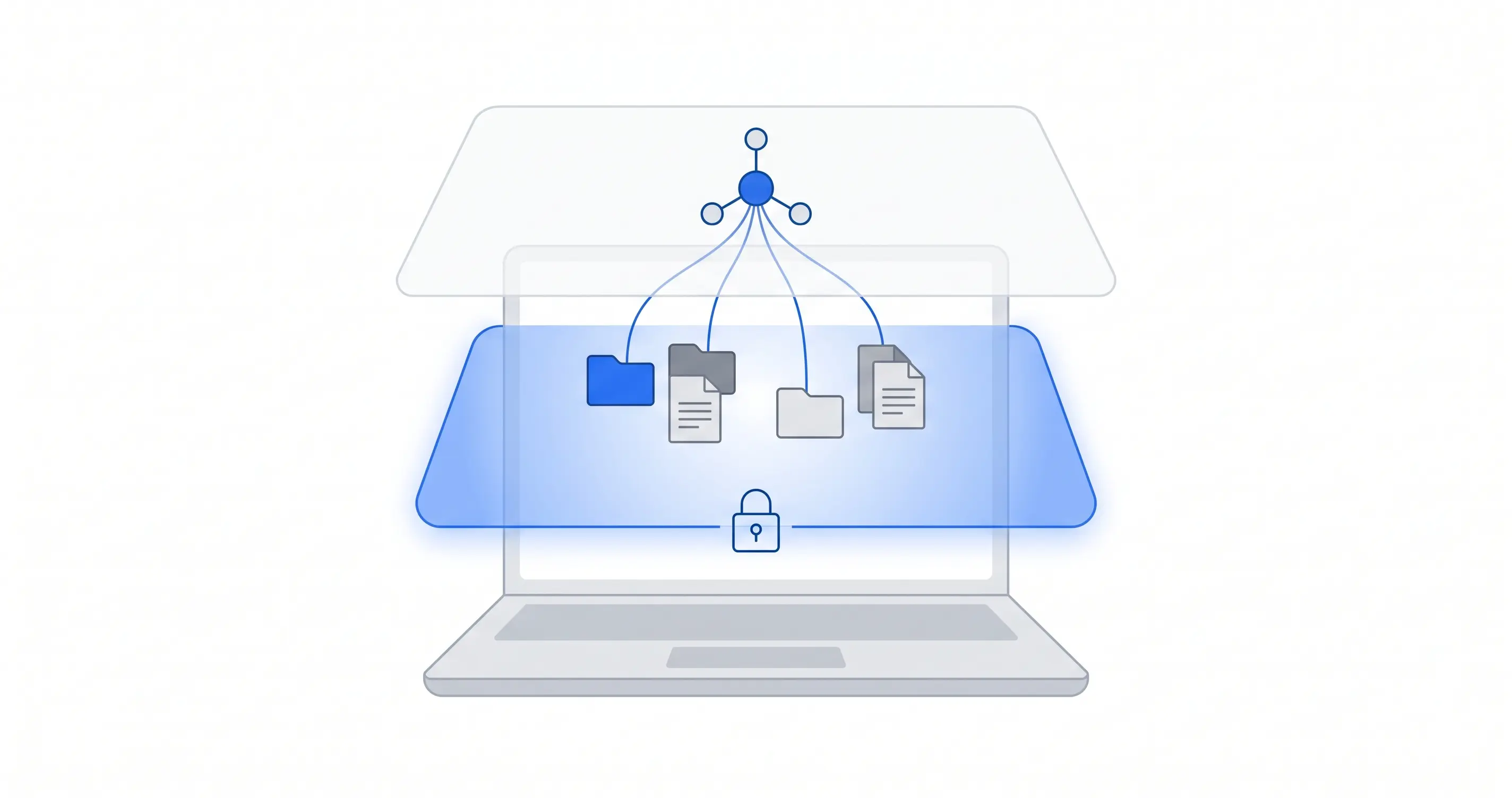
Anthropic documenta que Cowork ejecuta código y comandos shell dentro de una máquina virtual aislada en tu propio equipo. En la práctica, eso significa que el trabajo no corre directamente sobre el host Windows y que el acceso a archivos depende de las carpetas que tú conectas. Sin permiso, no hay acceso.
Sobre esa base, Anthropic añade varias capas visibles para el usuario:
- Permisos explícitos por carpeta. Antes de cada tarea decides qué carpetas puede ver Cowork.
- Plan y progreso visibles. Cowork muestra lo que piensa hacer y te deja intervenir si ves que se desvía.
- Confirmación para acciones significativas. Para operaciones como borrado permanente de archivos, pide permiso explícito.
- Clasificadores y salvaguardas frente a prompt injection. No eliminan el riesgo, pero sí añaden una capa real de defensa.
Bondades concretas
Lo que este modelo hace bien, y que sí está documentado públicamente:
- Aislamiento real frente al sistema operativo principal. El código y los comandos se ejecutan dentro de una VM separada del host.
- Acceso controlado a archivos. Claude solo puede leer y escribir en las carpetas que tú conectas.
- Visibilidad en tiempo real. Puedes seguir el plan, el progreso y las acciones relevantes mientras la tarea corre.
- Protección reforzada para borrados permanentes. Cowork no debería borrar archivos definitivamente sin una aprobación explícita.
Riesgos reales y transparentes
El sandbox no es magia. Hay cosas que no protege, y conviene verlas sin vender humo.
El sandbox protege el sistema operativo, no los datos dentro de las carpetas que tú le diste. Si le autorizas una carpeta y luego le pides que reorganice, borre o sobrescriba, lo hará. La protección es contra alcance no autorizado sobre el host, no contra una mala instrucción aprobada por ti.
Prompt injection sigue siendo un riesgo real. Anthropic lo dice con bastante claridad. Los clasificadores ayudan, pero sitios web maliciosos, documentos manipulados o entradas no confiables siguen siendo vectores razonables de ataque.
Computer use cambia el nivel de riesgo. Cuando Claude usa directamente tu pantalla y tus aplicaciones, trabaja fuera de la VM que normalmente aísla las tareas. Ahí ya no hablamos solo de carpetas montadas, sino de interacción con tu escritorio real.
La fatiga de aprobación existe. Después de aprobar veinte cosas inocuas seguidas, la número veintiuno recibe menos atención. Eso no es un fallo del producto; es un fallo humano predecible.
El producto todavía se está moviendo. Parte de la documentación pública lo presenta ya como generally available y otra parte todavía como research preview. Eso es una señal útil: las capacidades y los límites todavía están evolucionando.
No hay trazabilidad de cumplimiento equivalente a un audit log clásico. La actividad de Cowork no entra en Audit Logs, Compliance API ni Data Exports. En Team y Enterprise ya existe visibilidad adicional vía OpenTelemetry, pero no sustituye al audit logging de cumplimiento.
Buenas prácticas para un usuario privado
Si vas a usar Cowork en tu máquina personal, estas seis prácticas cambian de verdad el balance riesgo/beneficio a tu favor:
| # | Área de riesgo | Impacto | Probabilidad | Mitigación recomendada |
|---|---|---|---|---|
| 1 | Acceso a datos sincronizados en la nube | Alto | Media | Nunca apuntes Cowork a la raíz de OneDrive, iCloud, Google Drive o Dropbox. Usa una carpeta dedicada no sincronizada, por ejemplo C:\AI-Workspace\Cowork. Copia o mueve ahí solo los archivos necesarios para cada tarea. |
| 2 | Exposición de datos personales sensibles | Alto | Media | No le des acceso a carpetas con documentos fiscales, pasaportes, contratos, correspondencia legal o archivos con contraseñas o tokens. Si necesitas trabajar con documentos sensibles, hazlo por extractos puntuales, no dándole la carpeta completa. |
| 3 | Browser automation y computer use | Alto | Media | Claude in Chrome y computer use son potentes, pero no los uses para banca online, portales gubernamentales, gestiones de salud ni operaciones irreversibles bajo tu sesión. Mejor déjalos desactivados por defecto y habilítalos solo para dominios y apps que realmente confíes. |
| 4 | Prompt injection en entradas | Alto | Media | Solo alimenta a Cowork con archivos y URLs de origen conocido. PDFs descargados de fuentes desconocidas, emails de remitentes no verificados o páginas web arbitrarias son vectores reales de prompt injection. |
| 5 | Plugins y MCP de terceros | Alto | Media | Instala solo extensiones verificadas o de fuentes que realmente confíes. Cada plugin o MCP añade código, permisos y flujos de datos externos a tu sesión. Evalúa bien qué permisos pide antes de activarlo. |
| 6 | Instrucciones vagas y aprobaciones sin leer | Medio | Alta | Lee el plan que Cowork muestra antes de aprobar. Evita instrucciones como “limpia todo” o “organiza como mejor te parezca”. Haz backup antes de operaciones destructivas. Si una aprobación empieza a sentirse rutinaria, párala y léela. |
La recomendación más importante es la primera. Una carpeta dedicada como C:\AI-Workspace\Cowork elimina de golpe muchos escenarios donde Cowork podría tocar datos que nunca debió ver. No cuesta nada configurarla y previene la mayoría de los incidentes evitables.
Uso responsable de los LLMs
Más allá de la configuración técnica, hay un principio que aplica a cualquier uso de Cowork o de cualquier otro agente de IA:
Verifica siempre la salida contra la fuente. Los modelos pueden equivocarse, alucinar o interpretar mal una instrucción bienintencionada. Si Cowork te devuelve un resumen de tres documentos, léelos tú también antes de actuar. Si reorganiza una carpeta, revisa qué movió antes de dar por buenos los cambios. Si redacta un correo por ti, léelo antes de enviarlo.
Ese principio vale incluso cuando la herramienta parece ir bien. La automatización amplifica tu capacidad, pero también amplifica tus descuidos. El agente puede ayudarte mucho; no puede reemplazar tu criterio.
Después de la instalación
Una vez Cowork está funcionando, debería seguir operando con privilegios de usuario estándar. El punto clave es que el servicio ya quedó registrado; no hace falta que el usuario conserve privilegios de administrador para el trabajo normal.
Si Cowork deja de funcionar tras una actualización grande de Windows, los primeros chequeos son:
VirtualMachinePlatformsigue habilitado- Hyper-V sigue deshabilitado, si ese fue el factor que te afectó
CoworkVMServicesigue en ejecución (services.msc)- Tu plan compatible sigue activo
En muchos casos, el primer punto acaba siendo la causa: Windows a veces reajusta features opcionales durante actualizaciones grandes.
Un último punto sobre consumo. Cowork agota los límites de uso de Claude más rápido que el chat tradicional, porque una sola tarea puede ejecutar docenas de acciones internas. Conviene tenerlo presente, especialmente si estás en Pro. Lo documenté con más detalle en El día de los 83 dólares.
Por: Cesar Rosa Polanco - Basado en un caso real, con apoyo editorial de inteligencia artificial.